Community-Testing: Friedhof Rheinkassel
Begleite Olaf Rochko auf seiner digitalen Mapping-Reise vom Sofa aus und lerne dabei, wie einfach Du selbst Geodaten für OpenStreetMap erfassen kannst.
Die Story: Mapping trotz Fußverletzung
Es ist Sonntag, 1. Dezember 2025. Olaf Rochko sitzt mit einer Fußverletzung auf dem Sofa und möchte trotzdem etwas für die OpenStreetMap-Community beitragen. Er hat gehört, dass man mit p2d2 Geodaten erfassen kann, ohne vor Ort sein zu müssen.
Seine Mission: Die Gräber auf dem Friedhof Rheinkassel in Köln digital erfassen – bequem vom heimischen Sofa aus, mit nichts weiter als seinem Laptop und der p2d2-Plattform.
p2d2-Website besuchen
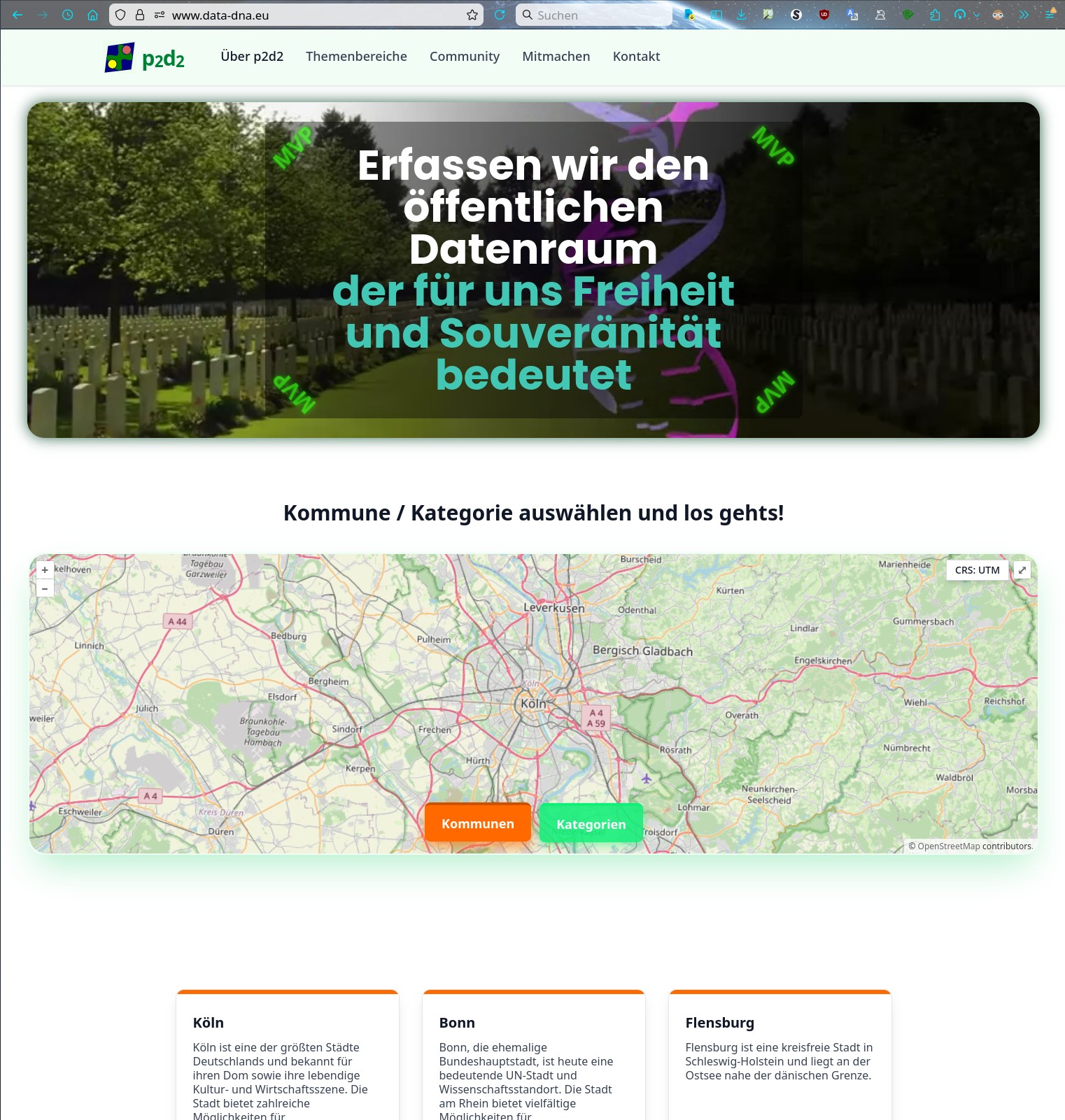
Olaf öffnet seinen Browser und gibt www.data-dna.eu ein. Die Startseite lädt – er sieht die interaktive Karte und ein Grid mit Kommunen. Er sucht nach Informationen, wie er selbst Geodaten erfassen kann.
Kommune und Kategorie auswählen
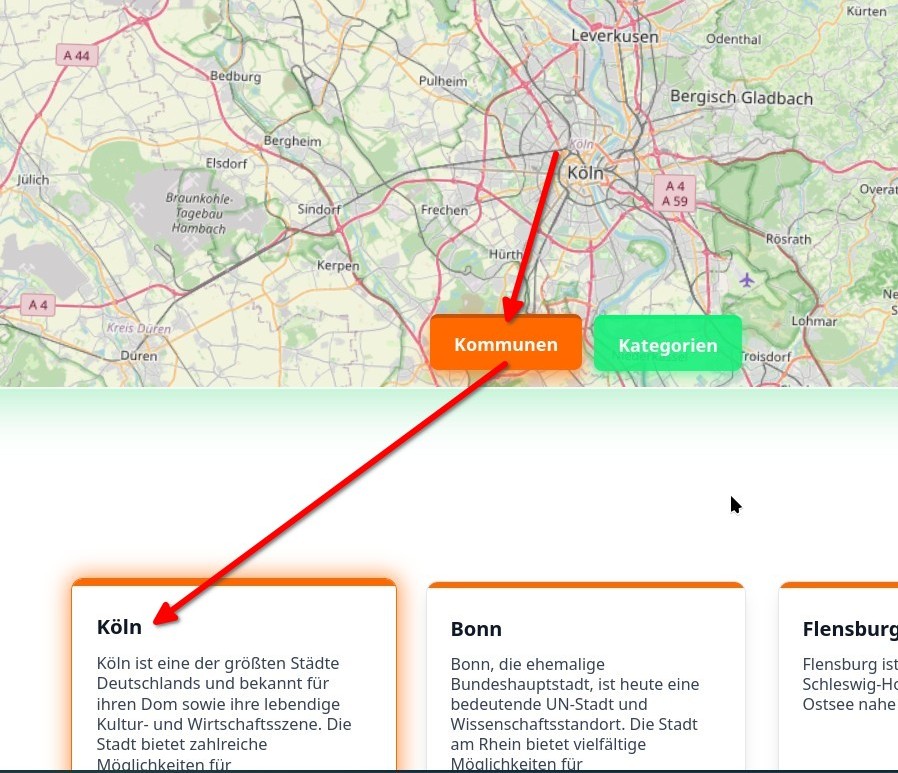
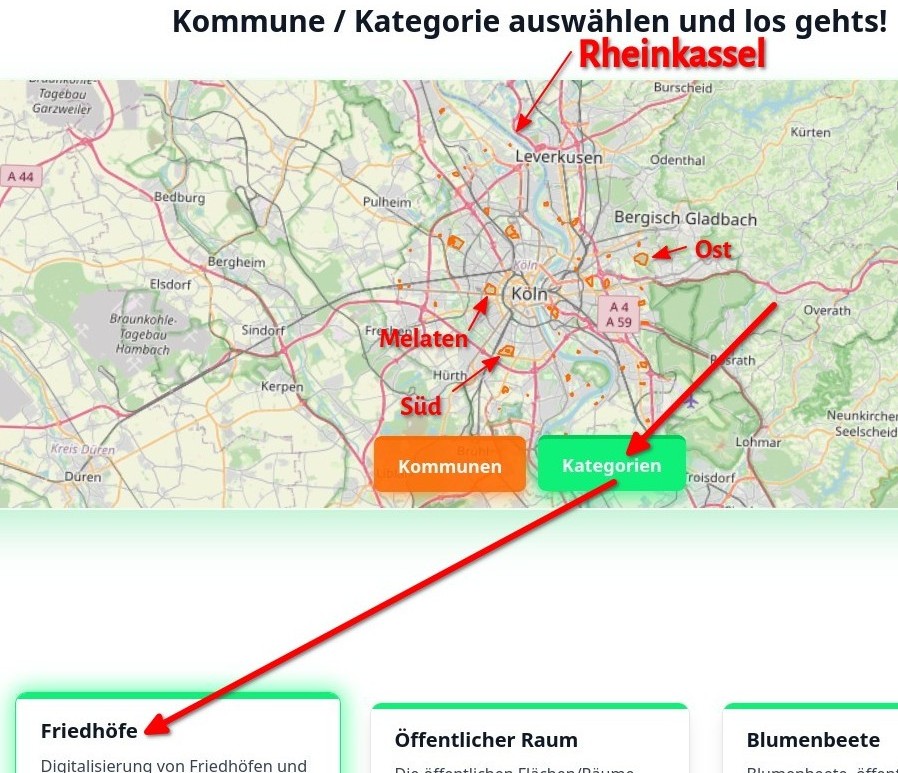
Auf der Hauptkarte wählt Olaf Köln als Kommune. Die Karte zoomt automatisch auf das Kölner Stadtgebiet. Dann wechselt er zum Tab Kategorien und klickt auf das Icon 🪦 Friedhöfe. Die Karte zeigt nun alle Friedhöfe in Köln als orange Polygone.
Friedhof Rheinkassel auswählen
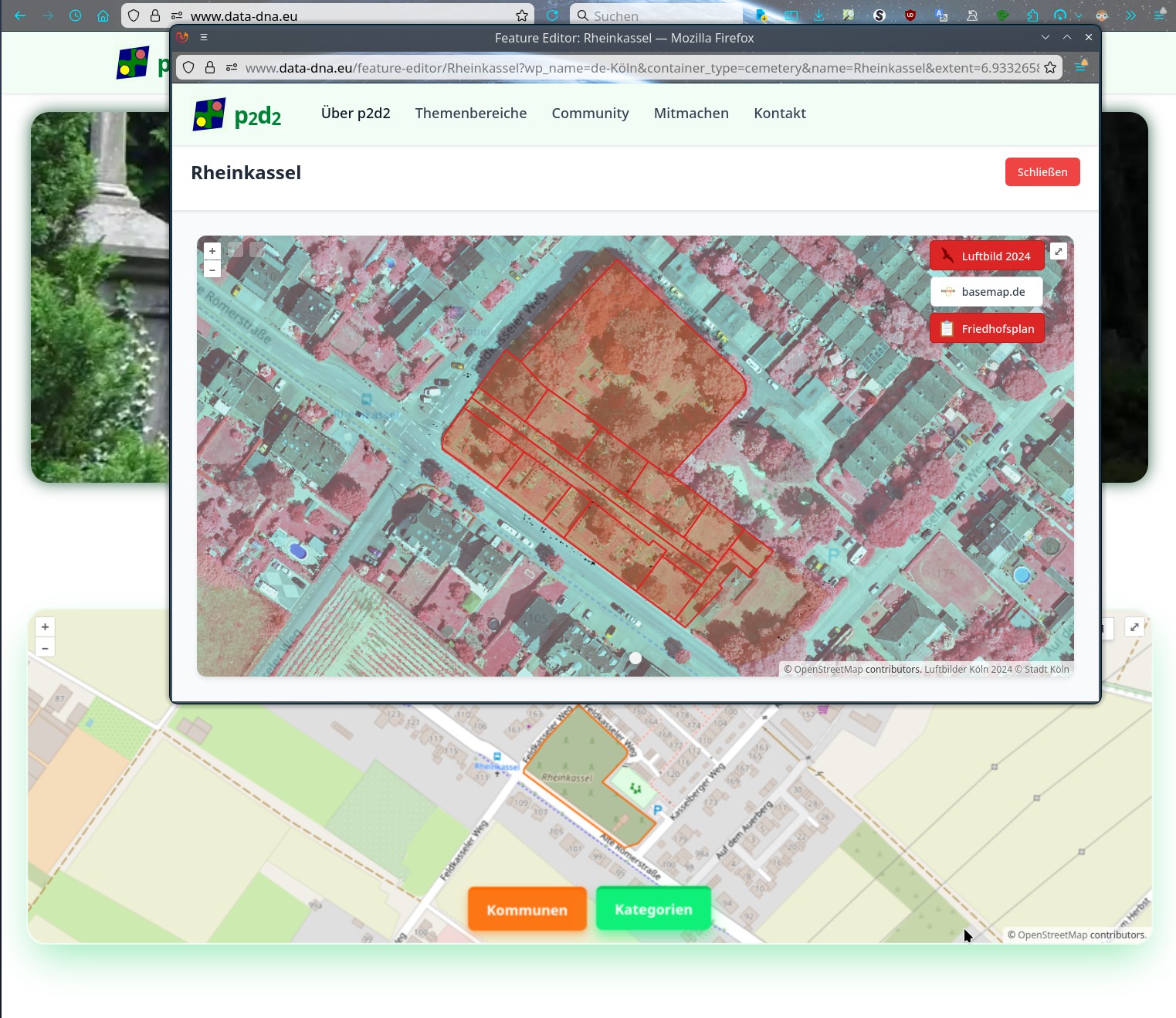
Olaf klickt auf den Friedhof Rheinkassel. Ein Popup erscheint mit dem Namen und einem Button „Grenze bearbeiten". Die Karte zoomt automatisch auf den Friedhof.
Grabflur 006 auswählen
Olaf klickt auf die Grabflur 006. Die Karte zoomt automatisch auf diese Fläche und zentriert sie im Bildschirm.
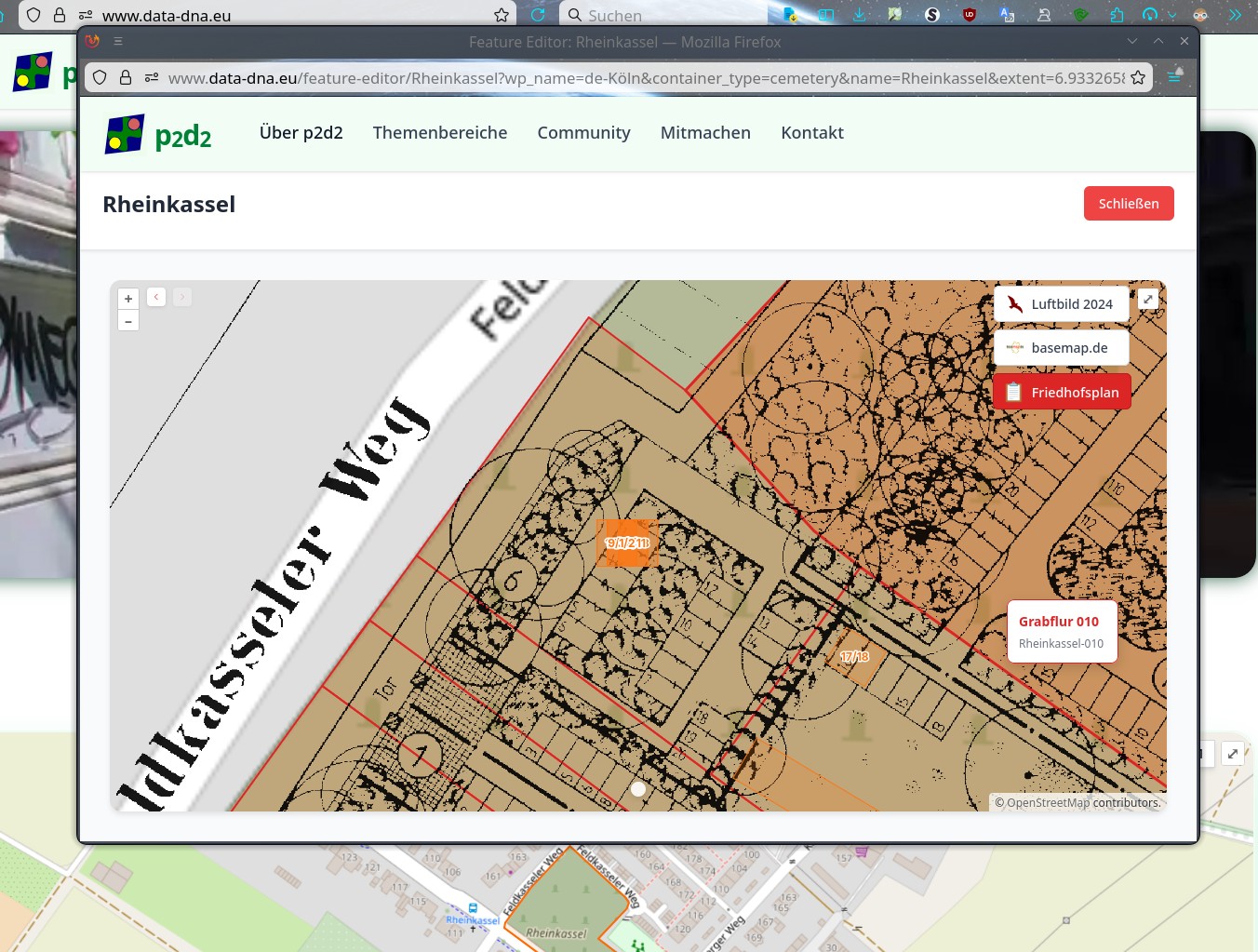
Olaf erkennt den "virtuellen Grab-Stapel".
Feature-Editor öffnen
Er klickt ein zweites Mal in die Grabflur. Der Feature-Editor wird sichtbar:
- • Navigation-Controls: Buttons für „Zurück" und „Vorwärts" (um durch die Zoom-History zu navigieren).
- • Layer-Controls: Buttons zum Ein- und Ausschalten verschiedener Kartenebenen.
- • Erneutes Klicken in die Grabflur macht die Toolbar mit den Werkzeuge zum Auswählen, Verschieben, Zeichnen und Speichern sichtbar.
Die Karte zeigt den Friedhof Rheinkassel mit allen Grabfluren (rot umrandet und nummeriert).
Layer-Transparenz anpassen
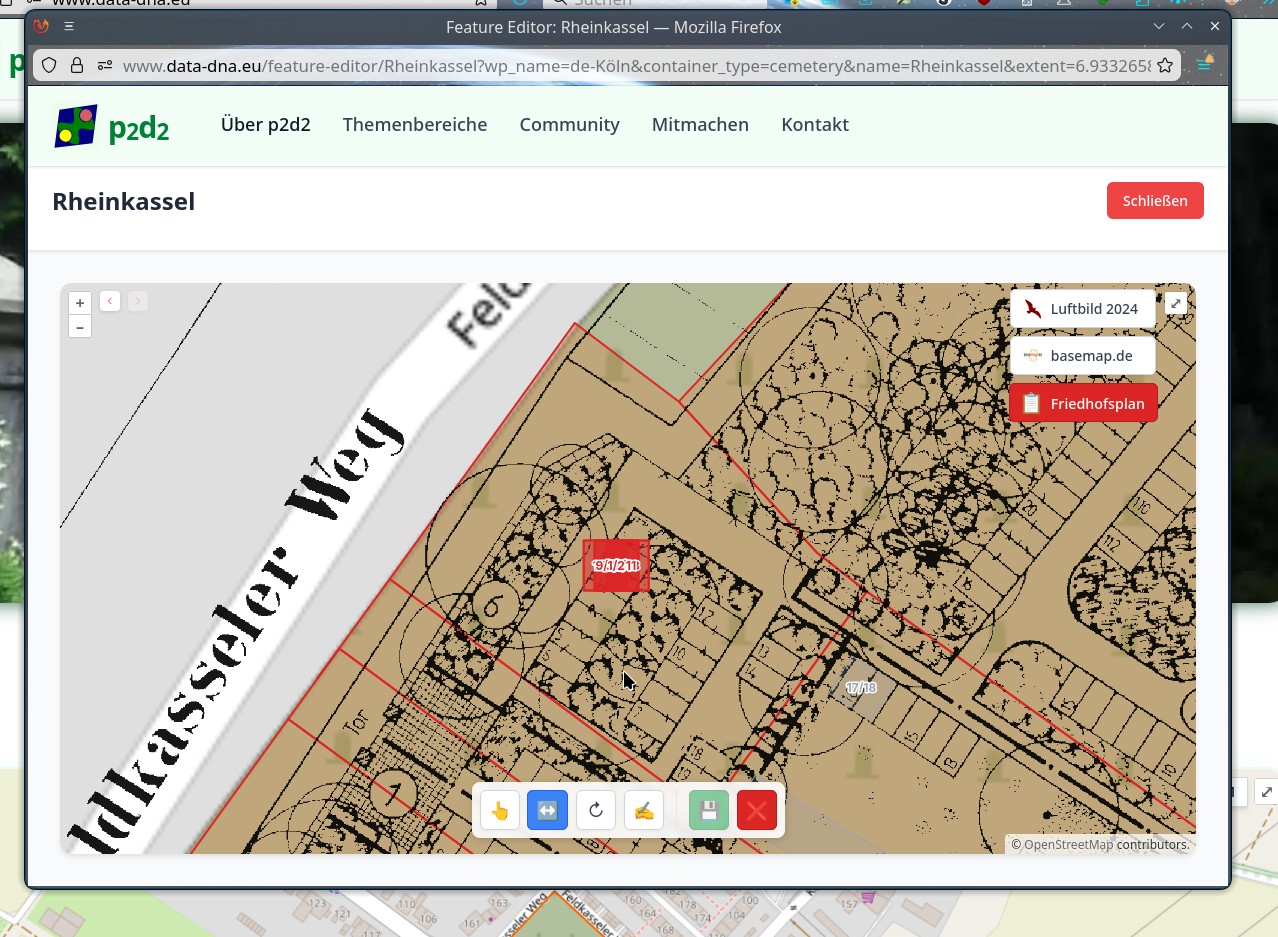
Olaf sieht rechts oben die Layer-Controls:
- • Luftbild: Eine Ebene mit aktuellen Befliegungsdaten, die ein- und ausgeschaltet werden kann.
- • basemap.de: Die freie offizielle Karte von Deutschland.
- • Alter Friedhofsplan: Historische Pläne zur Orientierung.
Er drückt auf einen Button lang (mehr als 500 ms) – die Transparenz des Layers ändert sich sinusförmig zwischen 20% und 100%. Er lässt bei 40% los. So kann er Luftbild, Friedhofsplan und OSM-Karte gleichzeitig überblenden – perfekt zur Orientierung!
Olaf hat bereits ein Grab markiert (ein Klick) und konnte es danach verschieben:
Objekte drehen, Stürtzpunkte verschieben
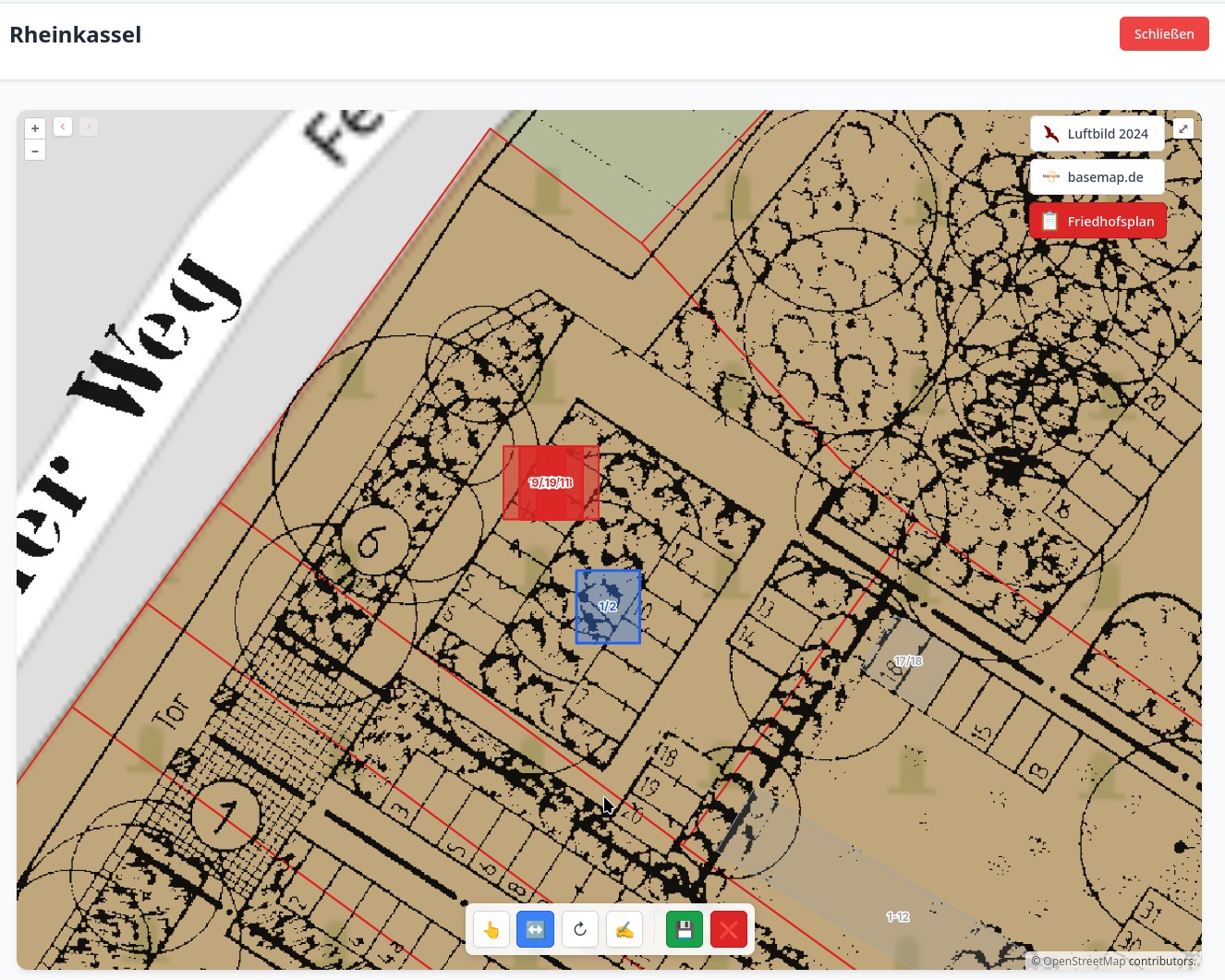
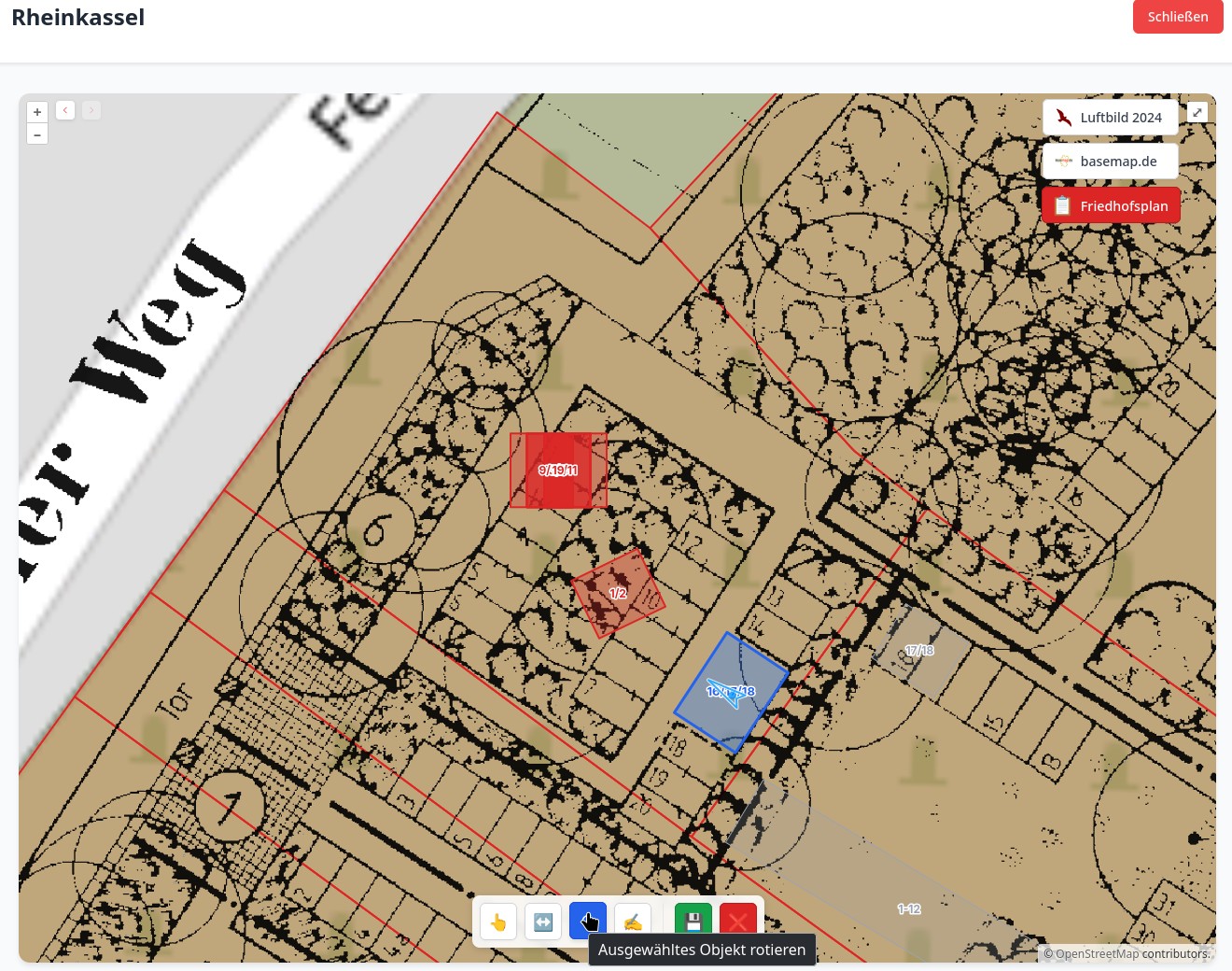
Olaf hat ein Objekt verschoben und möchte es nun so drehen, dass es in die Anordnung des Friedhofsplans passt. Dazu markiert er es und klickt auf den "Rotieren"-Button in der Toolbar. Daraufhin erscheint ein Rotationsanker, den Olaf auf dem Objekt platziert. Um den Rotationsaker zu verschieben hält Olaf die Strg-Taste fest und zieht den Anker auf das Grab, das er drehen möchte.
Danach kann Olaf das Grab in die richtige Lage drehen und es ggf. auch nochmal verschieben.
(Olaf hatte gehört, dass der Editor gerade frisch entwickelt wurde und noch etwas hakelig in der Bedienung sei – aber es funktioniert!)
Gräber in OpenStreetMap uMap sepichern
Olaf überlegt, das Ergebnis kurz in der UserMap von OpenStreetMap abzuspeichern. Die UserMap ermöglicht es allen Menschen, eigene Daten in einer eigenen Karte abzuspeichern und diese für individuelle Zweche zu nutzen.
Das p2d2-Projekt nutzt die UserMap zur Qualitätssicherung, damit sich OSM-Community vor einem Import großer Datenmengen über die Daten schauen kann, können sie zunächst in der UserMap sehen, welche Daten zum Import in die OSM vorgesehen sind und ggf. ein Veto einlegen.
Mit dem Speichern werden die Daten in die OSM uMap übertragen.
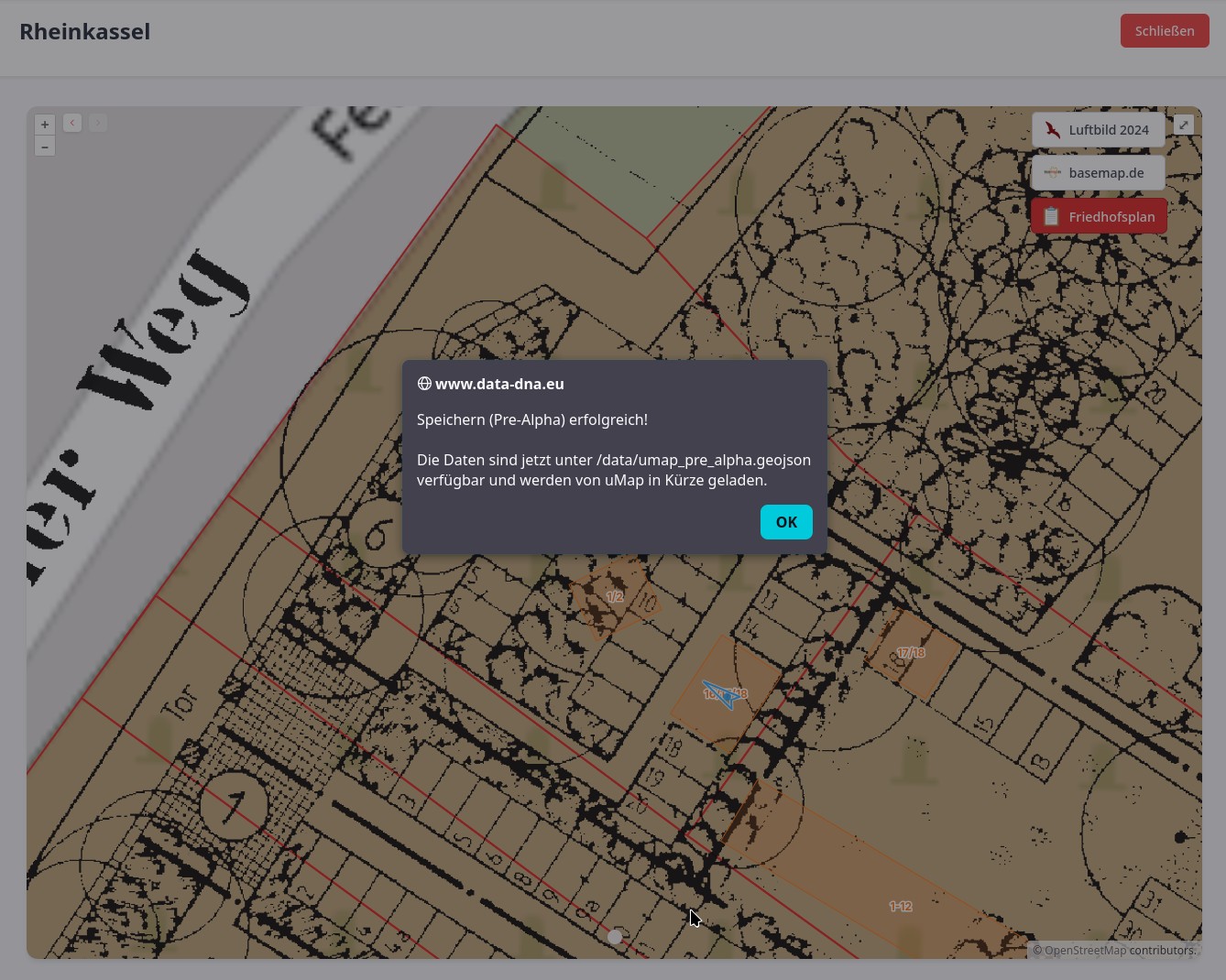
Änderungen gespeichert
Nun schaut Olaf in der uMap nach und sieht, dass die neuen Positionen der Gräner in der uMap gespeichert wurden und potenziell zum Import in die OpenStreetMap vorhanden sind.
Eine Erfolgsmeldung erscheint: „Daten erfolgreich gespeichert!"
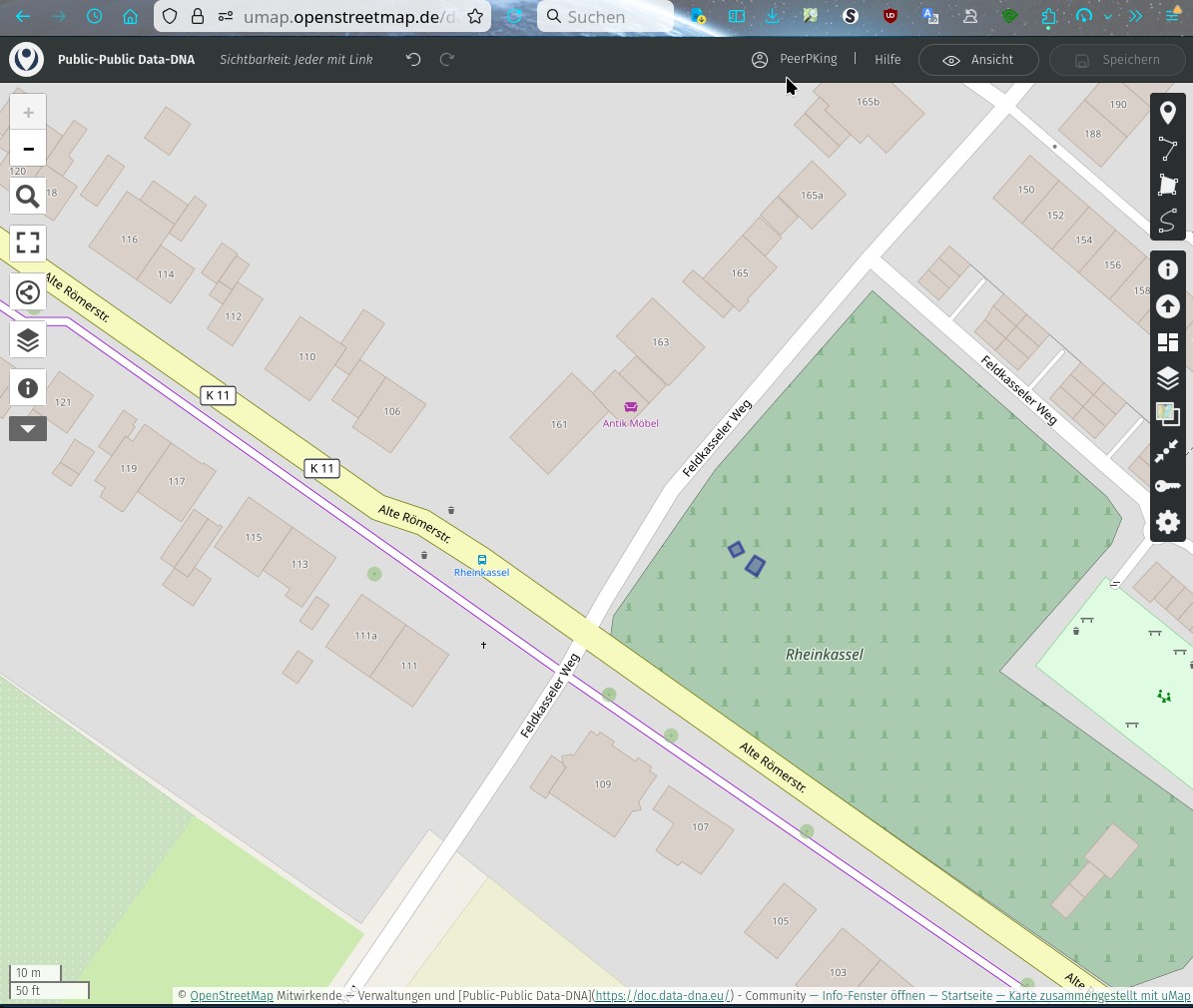
Metadaten der Gräber
Zuletzt schaut Olav noch in den - eigentlich attributiven Daten - der Gräber. Dort kann er erkennen, er hier beerdigt wurde, wann er oder sie geboren nd gestorben ist sowie, welche internen Infromationen mit dem Grab verbunden sind, z.B. eine Grab-ID, damit es sich zukünftig mit den Daten der Stadtverwaltung synchronisieren lässt.
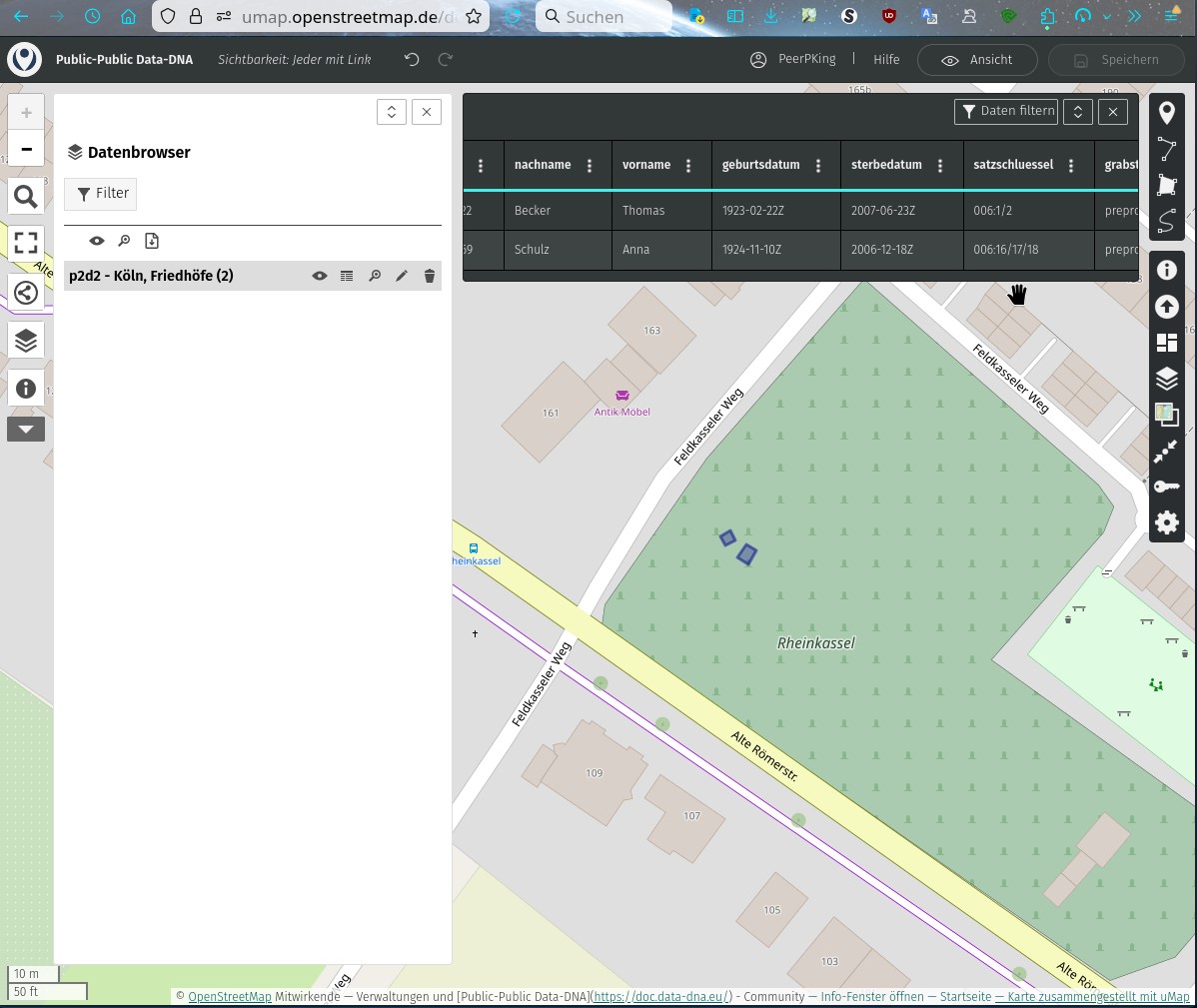
Probiere es selbst aus!
Du kannst die gleiche Reise wie Olaf machen – ganz einfach vom Sofa aus. Besuche www.data-dna.eu und starte deine eigene Mapping-Session.
Zur p2d2-Startseite